本体镇
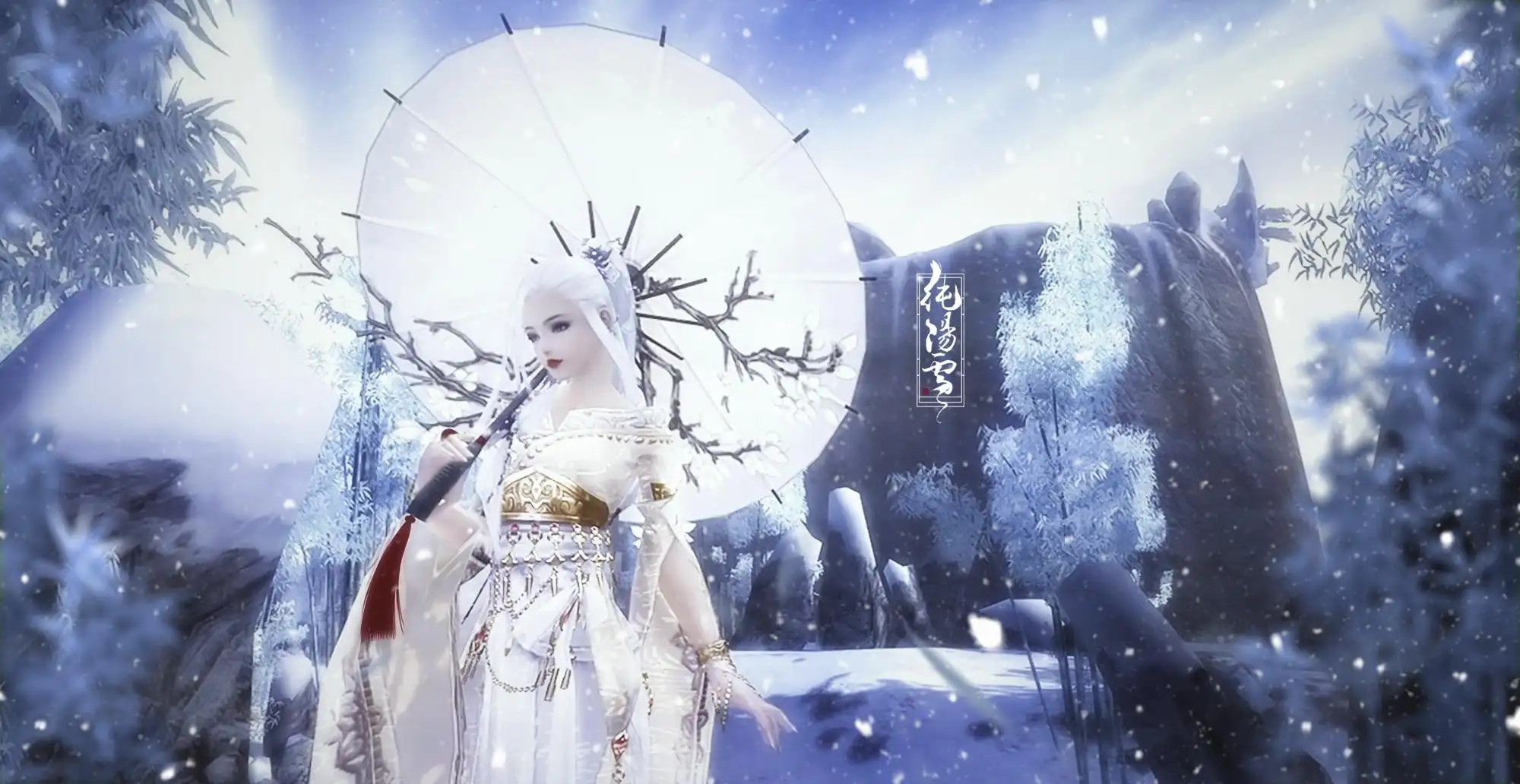
 软件是PS,美图秀秀很简单了,不过PS功能更强大
剑三的截图对比度和饱和度一般都偏低,穿模也很糟糕,后期还是很有必要的,放一些对比图
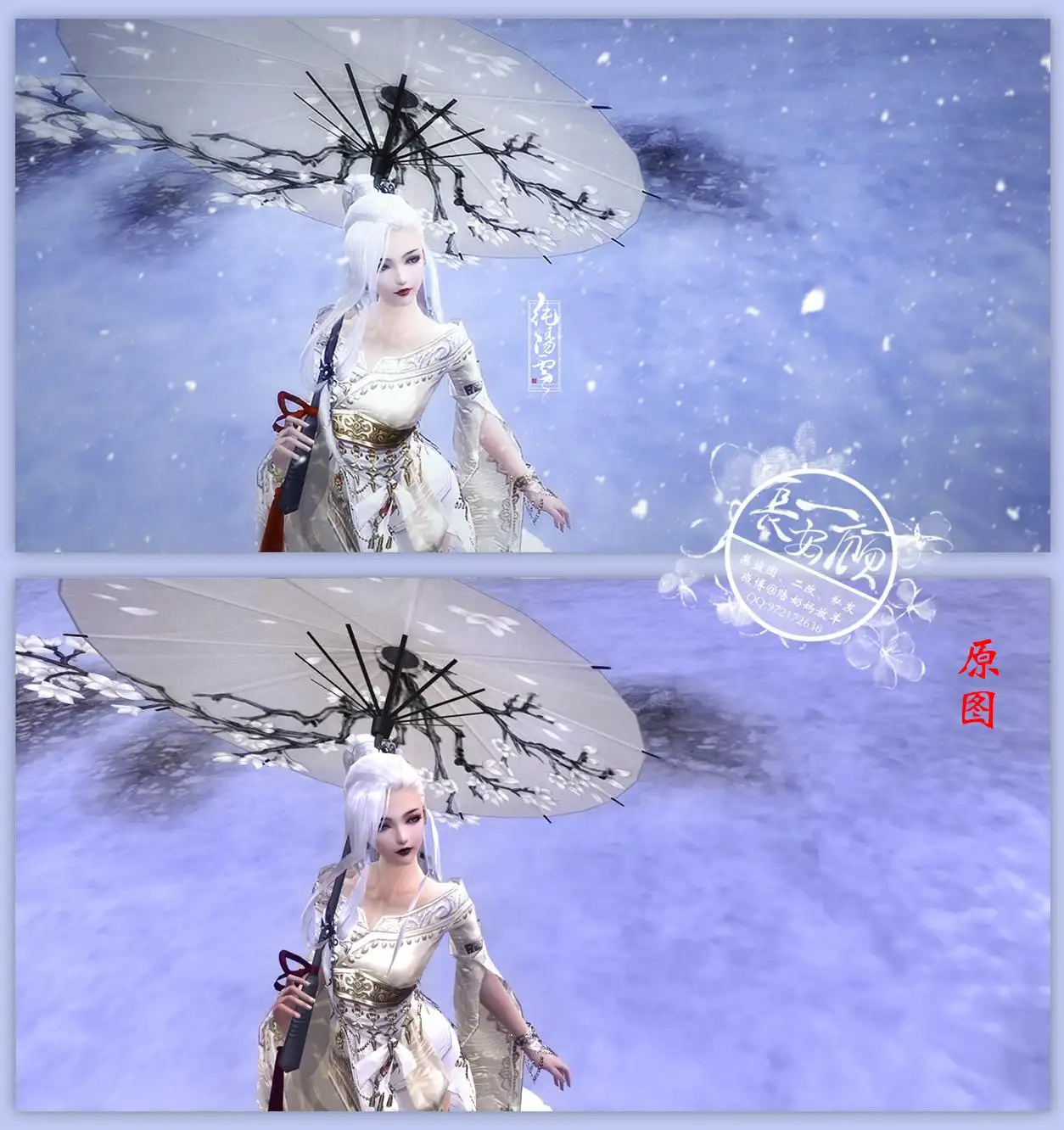
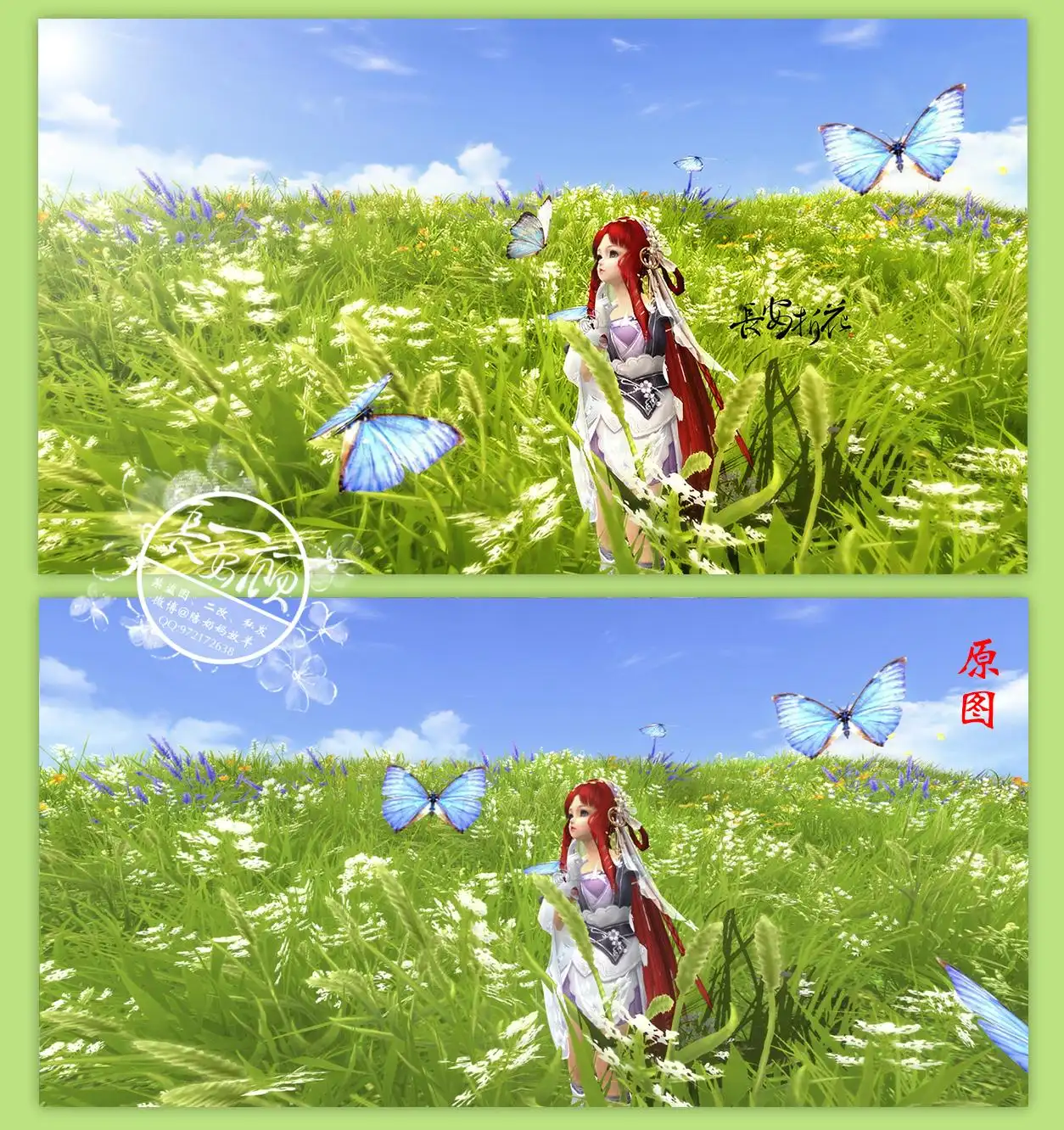
首先你要有一个PS,什么版本的都可以,我个人比较喜欢CC2015,因为自带“树”滤镜
各种版本的PS基础功能没有差别的,我们修图一般也只用基础功能
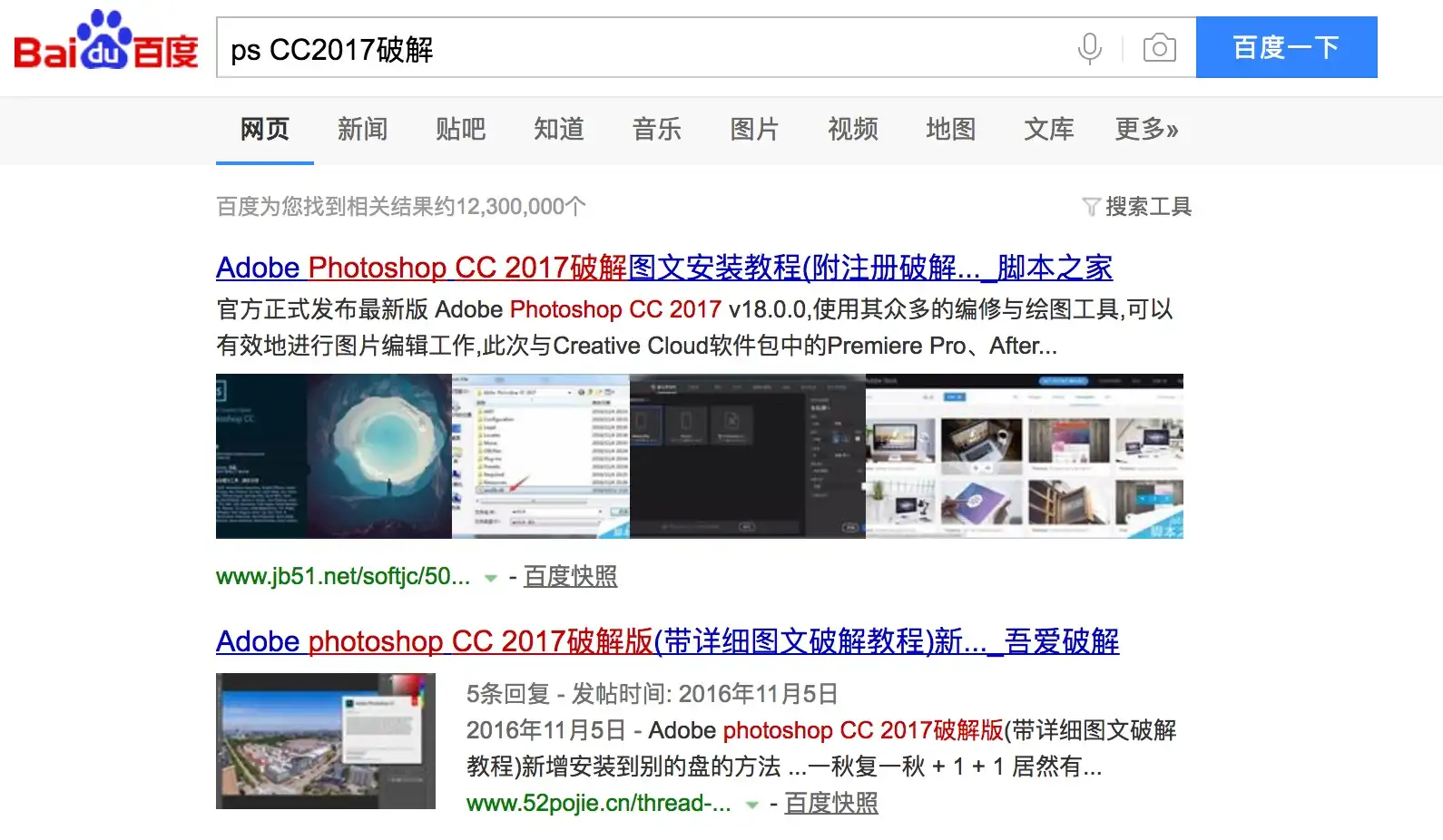
至于怎么下载安装破解,百度吧……
然后说一下截图,要想后期好,首先截图的质量要高,后期是依靠于前期的
虽然PS功能是很神奇,但是没有一个好的前期,后期就会变得困难
(至于那些觉得PS能把侧脸P成正脸的小伙伴,请点击右上角红叉谢谢)
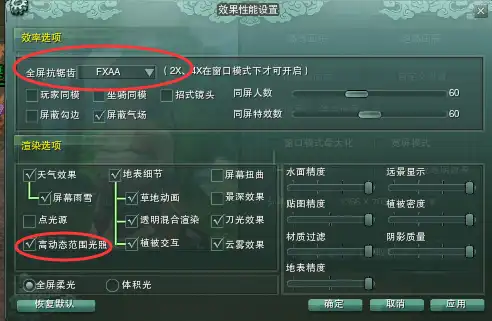
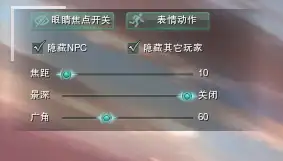
这是我截图的设置,抗锯齿和高级光照是很有必要的
景深我一般不会开,如果需要景深可以用PS处理
如果你想在截水面场景的时候把自己拧成麻花,就尽情的打开屏幕扭曲吧
关于很多小伙伴说的云图图片很模糊的问题,一般是用云图打开很模糊,但是实际上图片没那么糊 Win10自带的图片预览工具也会把图片显得有点糊
 这个时候你要相信的云图
焦距和景深是有关系的,但是我截图会关掉景深,所以没有影响
广角建议不要拉太大,尤其是截人物的时候,不然画面太美,美图秀秀都美不回来
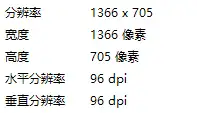
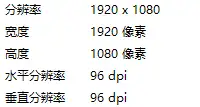
截图的大小取决于你的显示器
开得起高画质,玩的溜PS,奈何我不能把我的笔记本扯成23寸
这是我自己截的图的大小
这是情缘截的
情缘每次都说我的图糊,我能怎么办呀,我也很绝望呀
然后在微博看到了一个神器
无损放大图片 麻麻再也不用担心我的截图小了
废话完了,现在开始教程 如果有小伙伴喜欢,请给我爱的小花花
每一步有问题直接评论就可以了,或者截图回复给我看看
先上今天的示例图,今天刚截的叽太,新鲜热乎的
感谢号主让我拿出来做示例,突然发现我忘记换贴吧号了,呆会再艾特他吧
让我们给还没有磨皮美白的叽太打个马 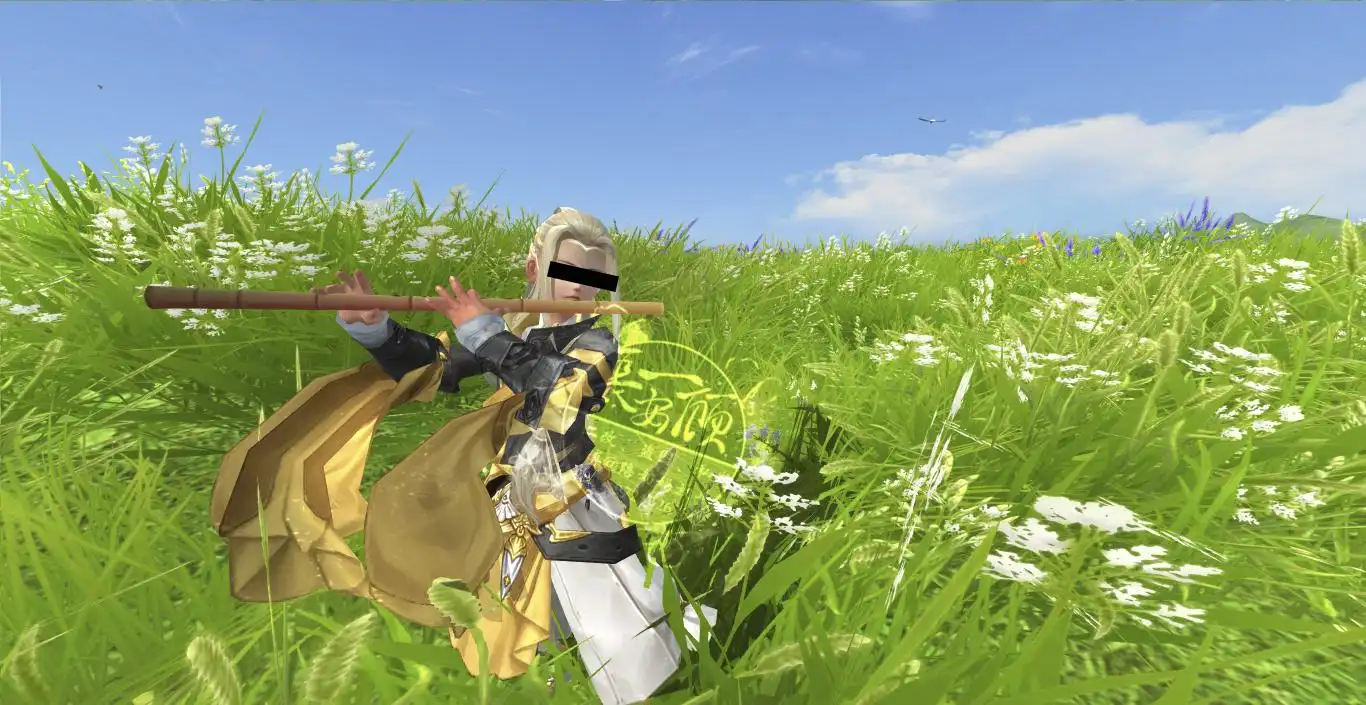
第一步是先把截图放大,屏幕比较大的小伙伴可以跳过了
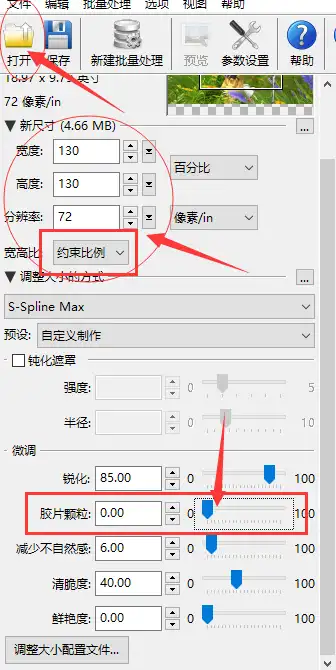
打开PhotoZoom Pro 6,“打开”选择截图,在新尺寸处修改百分比,虽然说是无损放大,但是还不不要放得太夸张,我这里放大了130%
“微调”其他数值都是默认,当然也可以根据情况调整,胶片颗粒一定要拖回到0,否则图片中就会出现胶片颗粒
然后保存
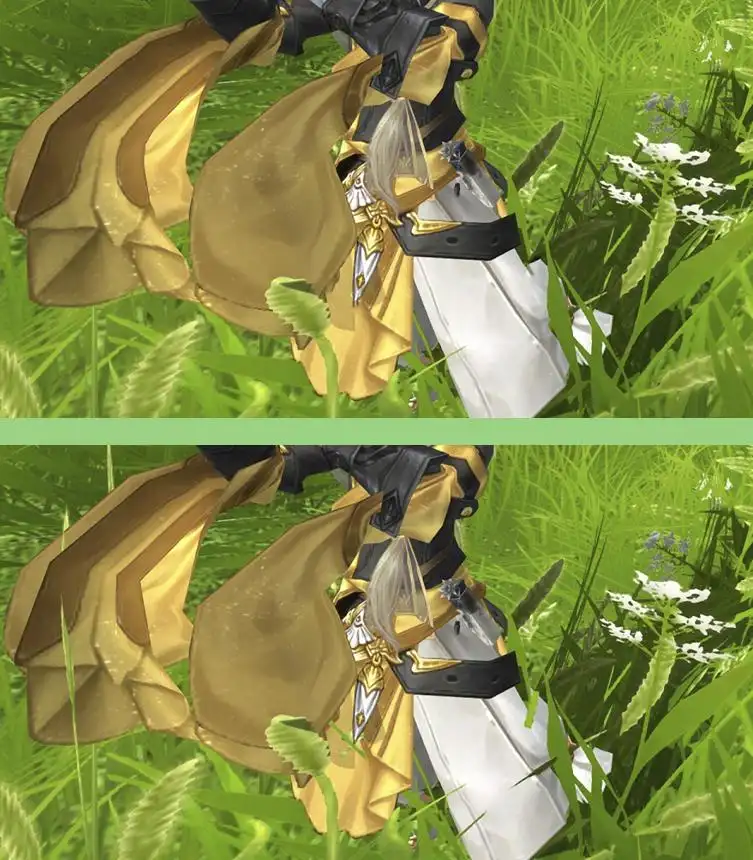
 衣服的建模有时候很僵硬,没有布料该有的柔软感
比如叽太的袖子,弯曲的地方都是棱角
选中图层,在上方菜单栏选择“滤镜”-“液化”,把棱角处理一下
玩过美图秀秀瘦脸工具的小伙伴,你懂的
处理的时候吧图片比例调成100%甚至更大会好改一点,液化注意的地方是画笔不宜过小,不然会拉的弯弯曲曲的,尽量用最少的次数修改好
然后对比一下,上面是去bug和液化过的,今天手感不太好液化的也不是很好,大家将就看
然后打开PS,把放大好的截图拖进PS
因为是小白教程所以我会尽量说的详细一些
把图片拖进PS有两个方法,第一是“文件”-“打开”-选择图片,第二就是直接把图片拉到PS的工作区
这个时候你可以看到右边的图层列表中,被拖进去的图片名为“背景”,右边还有一把小锁
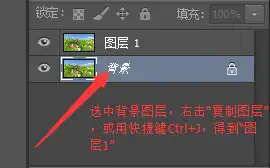
然后单击选中背景图层,右键“复制图层”-“确定”,复制一层(或者用快捷键Ctrl+J)
得到图层1
这里提醒一下新手,对哪个图层进行操作就要先选中该图层,一定要记得选中
复制一层的作用是保护原图,防止图片被修坏后无法还原
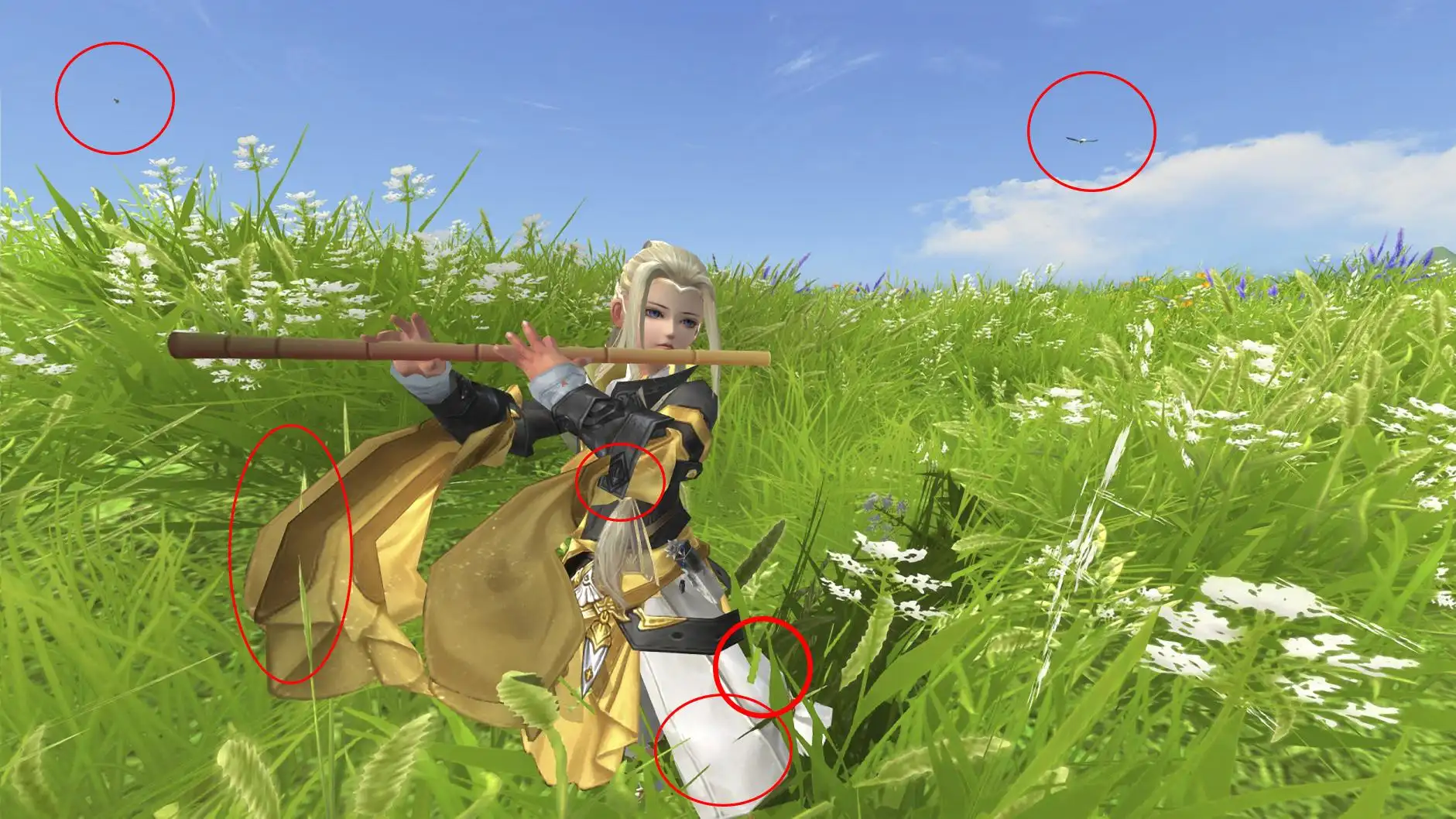
然后选中图层1,观察一下图片存在的bug
这张图在截的时候就已经努力避免bug了,主要的问题有两点:
1.天空中的鹰太小,看不清反而像脏东西
2.衣服和草穿模
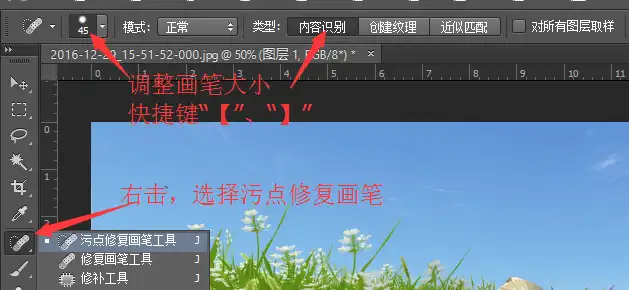
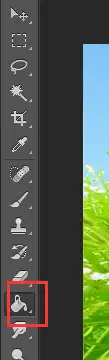
确定好问题之后,在左边工具列表里选择污点修复画笔工具
然后调整好笔刷的大小,在有bug的地方涂,玩过美图秀秀去水印工具的小伙伴可能并不陌生这个工具
注意的地方有两点,一是画笔尽可能小,只覆盖需要修改的地方,二是顺着需要涂掉的地方去画
多练习练习就可以掌握了
考虑到这是小白教程,bug就暂且这样简单处理吧,有时候对于头发穿模还有很多衣服严重穿模的图片,还需要自己用笔刷画的,这个以后再做教程吧
bug处理的差不多了,就可以开始调色了,对于截图对比度低,保护度低的问题,有一个非常万能又简单的方法,就是添加柔光层
选中“图层1”,复制一层,然后选中新图层
在上方菜单栏单击“滤镜”-“模糊”-“高斯模糊”,调整数值,大概达到细节模糊但是没有糊成一大团的效果吧,这个可以看个人,“确定”
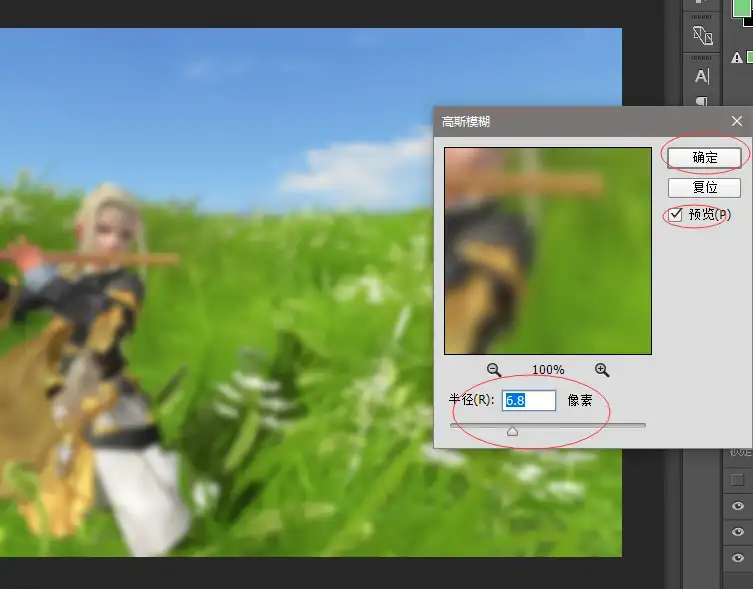
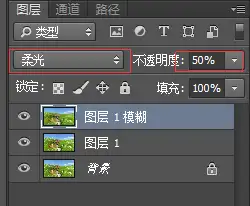
 一般柔光图层搞定之后你就会发现图片瞬间就,不一样了
由于柔光层会让亮处更亮,暗处更暗,经常会出现其他地方已经很不错了,但是某些地方还需要减弱,这个时候需要图层蒙版
将模糊图层的图层模式改为“柔光”,调整不透明度,数值不固定,看具体情况
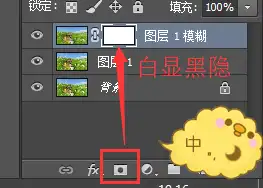
选中柔光层,点击下方“添加图层蒙版”按钮,就会看到白色的蒙版啦,蒙版的特点是“白显黑隐”,蒙版白色区域对应的地方图片会显示出来,黑色区域对应的地方图片会隐藏。这里可能不太好理解,大家上手试一下就明白了
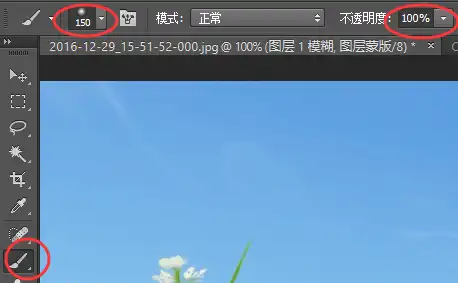
选中蒙版,在左边工具栏选择画笔工具
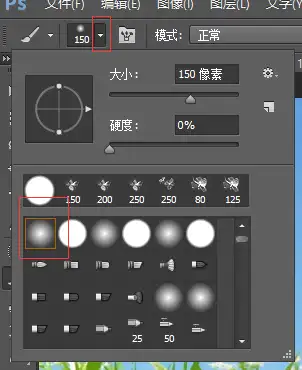
点击下拉三角,选择柔角画笔,柔角画笔边缘有过渡,可以让画笔过渡更自然
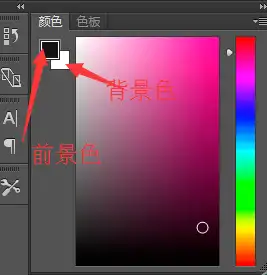
然后将前景色选为黑色,调整画笔的不透明度,在需要擦除的地方涂抹
如果擦错了也没关系,将前景色改为白色,就可以把擦掉的地方擦回来
这个过程一定要选中蒙版操作
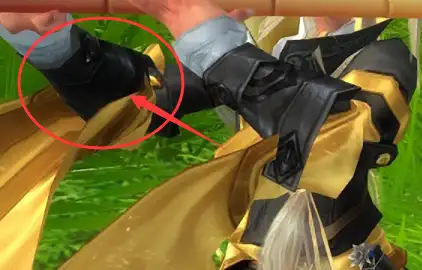
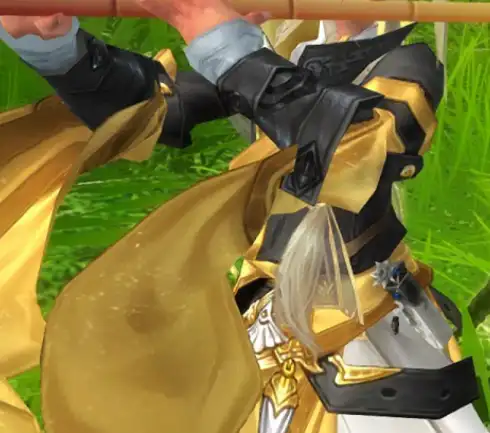
可以看到叽太的黑色袖子因为柔光层的原因太黑了,导致细节看不清,用蒙版擦掉袖子部分,并没有影响到其他区域
接下来如果你觉得图片还不够亮,可以再进行调亮
方法有很多,最简单的有两种
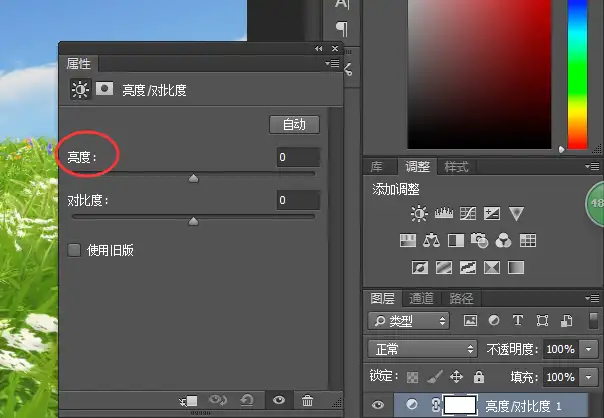
一是在右边选择“亮度/对比度”,拖动小三角调整
二是使用曲线,这里我选择了使用曲线
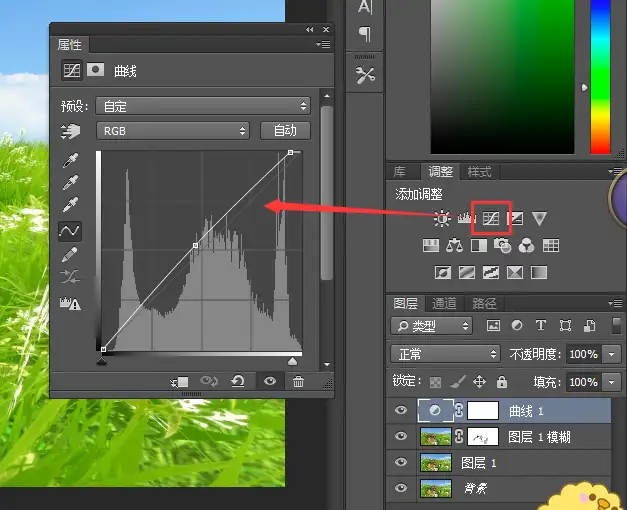
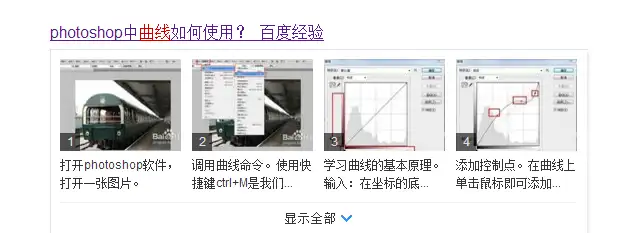
曲线比较复杂,但是功能很多,小白可以在曲线中间点击向上拖动就达到提亮画面的效果,至于更多更复杂的使用方法……百度是个好东西,真的!
提亮之后就可以进行局部调色了,一般都是针对皮肤做调整
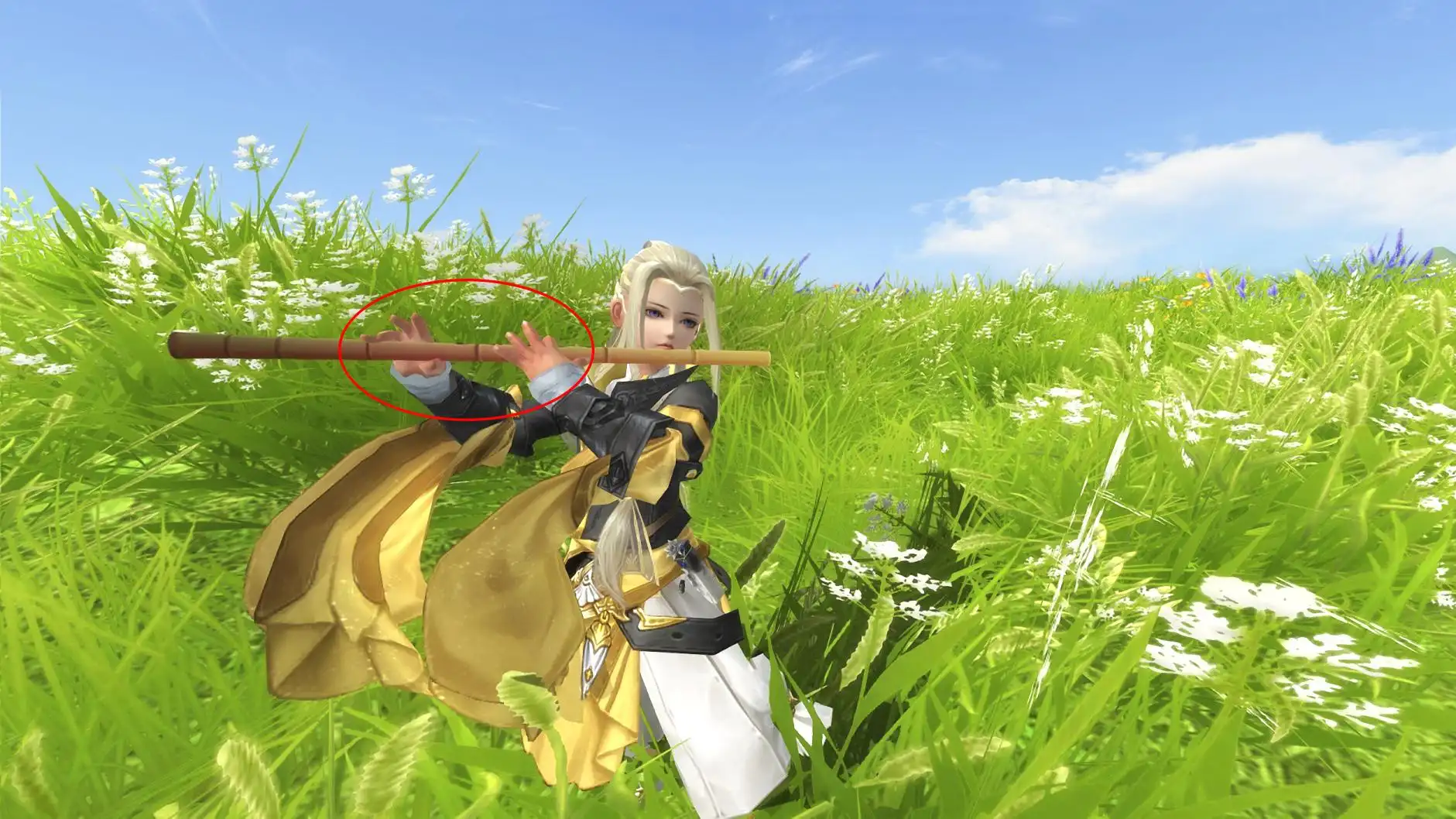
庆幸的是这只叽太皮肤太好了,脸基本不用调,就是两只手跟冻猪蹄一样,急需拯救
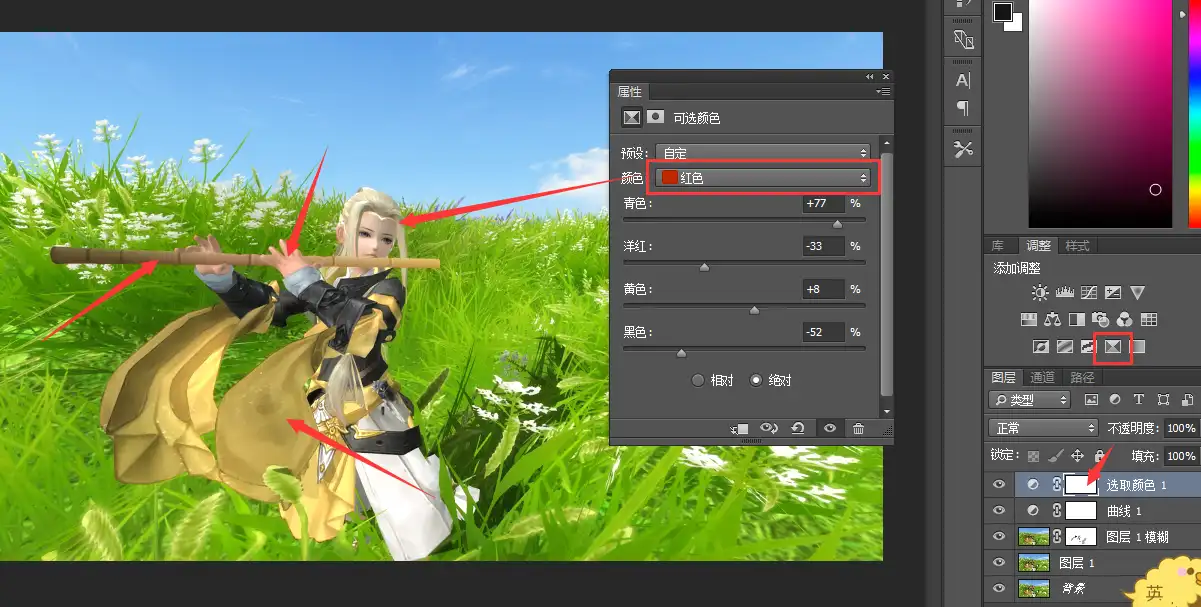
这里对皮肤局部调色用“可选颜色”
在右边单击添加一个“可选颜色”调整图层,在“颜色”下啦列表里选择“红色”,然后进行调整,因为收太红,我们减弱洋红,增加青色和黄色,然后减弱黑色使皮肤更白
所有含有红色元素的区域都会受到影响,不用管它,把想要调整的区域调整到满意
然后选择“颜色查找”图层的图层蒙版,按快捷键“Ctrl+I”,使蒙版反相,变为黑色,这时整个图层都消失了,然后在需要的地方用白色画笔涂出来

在手上用白色笔刷涂抹,只有手变白啦,其他地方还好好的
因为衣服的黄色也有一点偏红,所以我又对黄色进行了一些调整
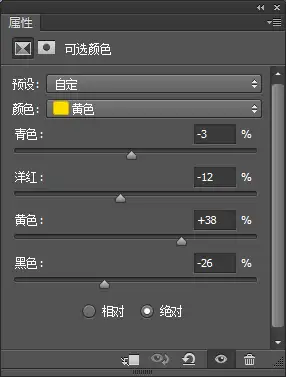
因为草也受黄色影响,所以继续用蒙版反相,然后把衣服擦出来,一只金灿灿的小黄鸡粗线了 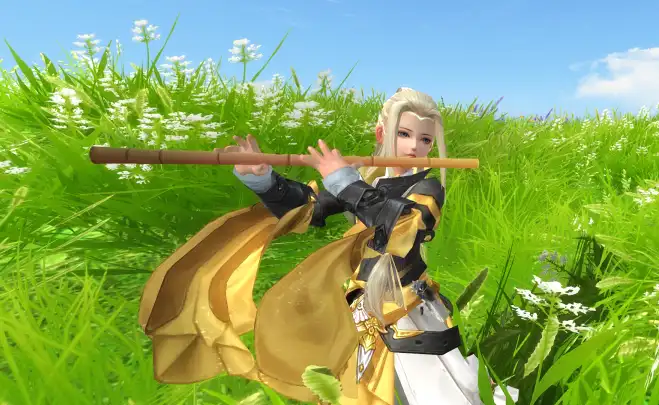 叽太的瞳孔是蓝色的,但是截图里看起来有点灰,颜色不是很好看,这里就需要把瞳孔调的蓝一点
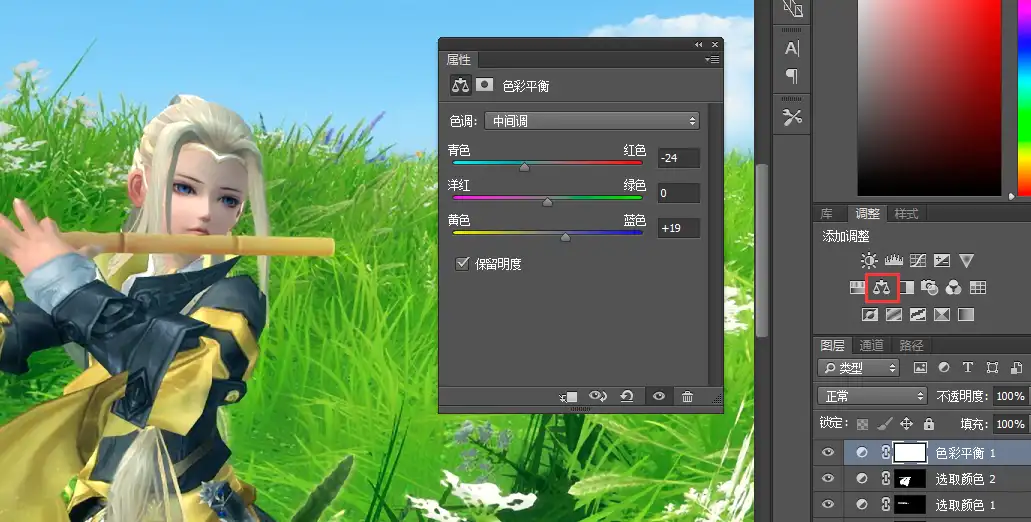
但是继续用可选颜色效果太不明显了,这里就用色彩平衡
“可选颜色”的作用就是修改选中的颜色,对其他颜色没有影响,一般控制皮肤的颜色是“黄色”、“红色”、“洋红”,对这些颜色进行调整,就可以得到自己想要的肤色,对其他地方的调整同理
继续在右边添加一个“色彩平衡”调整图层,拖动小三角改变颜色直到得到满意的瞳孔颜色
可以看到整个图片的颜色都发生了变化,不过没关系,我们有蒙版
跟上一步一样,反相蒙版,把瞳孔用白色蒙版擦出来就可以了
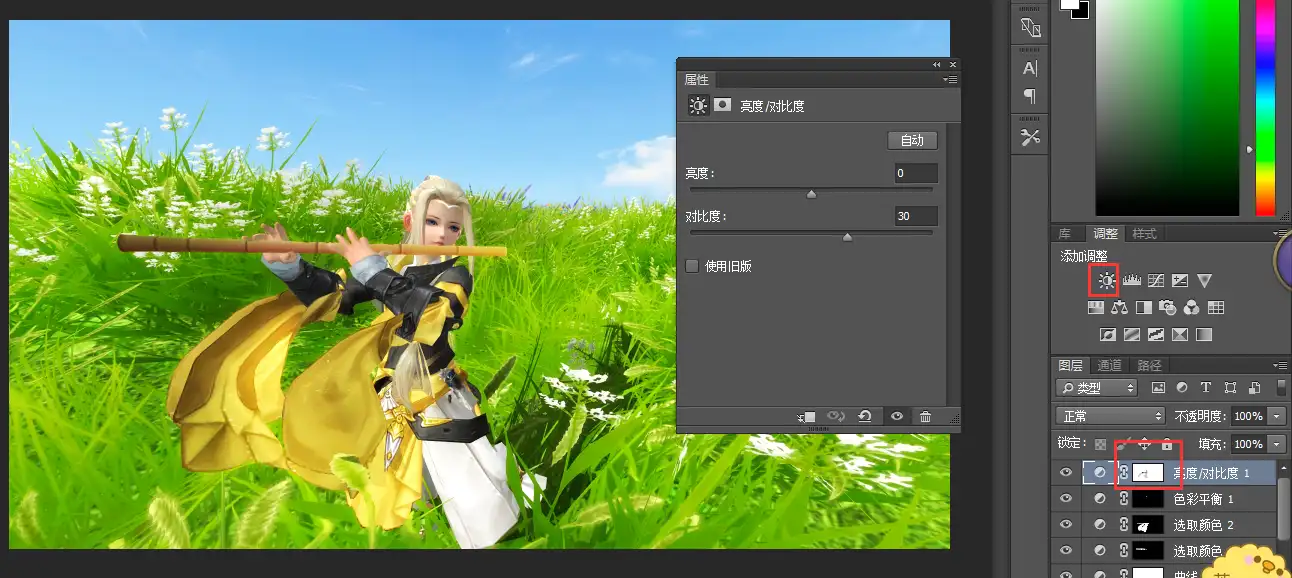
对“对比度”还是有些不满意,所以添加了一个“亮度/对比度”调整图层,拉高对比度,然后选中蒙版,把不需要提高对比度的地方用花色画笔擦一擦
然后我用“可选颜色”把天空和草地小小调整了一下,这里没有截图,就不放了
到这里调色部分大致就结束了,因为阴山大草原截出的图色彩基本不需要修改,所以用来做新手教程真是太方便了,接下来就是增加一些小细节了。
首先加阳光,大草原艳阳高照很容易让人有个好心情,但是不是所有图里都能截到太阳,这里可以用PS自带的滤镜来达成
首先新建一个图层,上方菜单栏“图层”-“新建”-“图层”-确定,或者用快捷键“Ctrl+Shift+N”
选中新的图层,用填充工具把图层改为黑色
上方菜单栏“滤镜”-“渲染”-“镜头光晕”
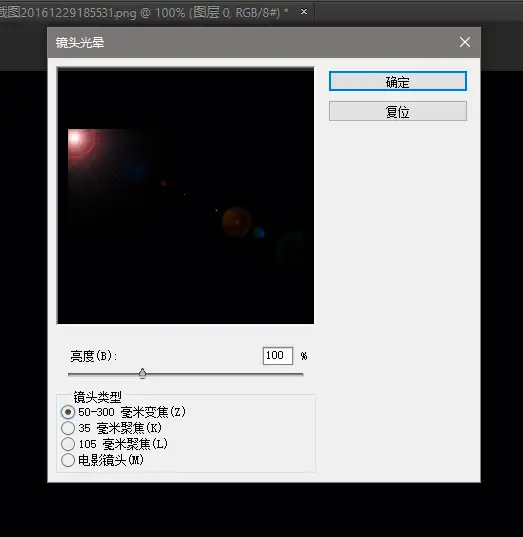
我一般常用“50-300毫米变焦”和“105毫米聚焦”这两个,选择光源位置,调整亮度,确定
然后将图层模式改为滤色
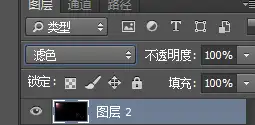
滤色图层模式,可以将黑色部分隐藏,适用于所有黑色背景的高光素材
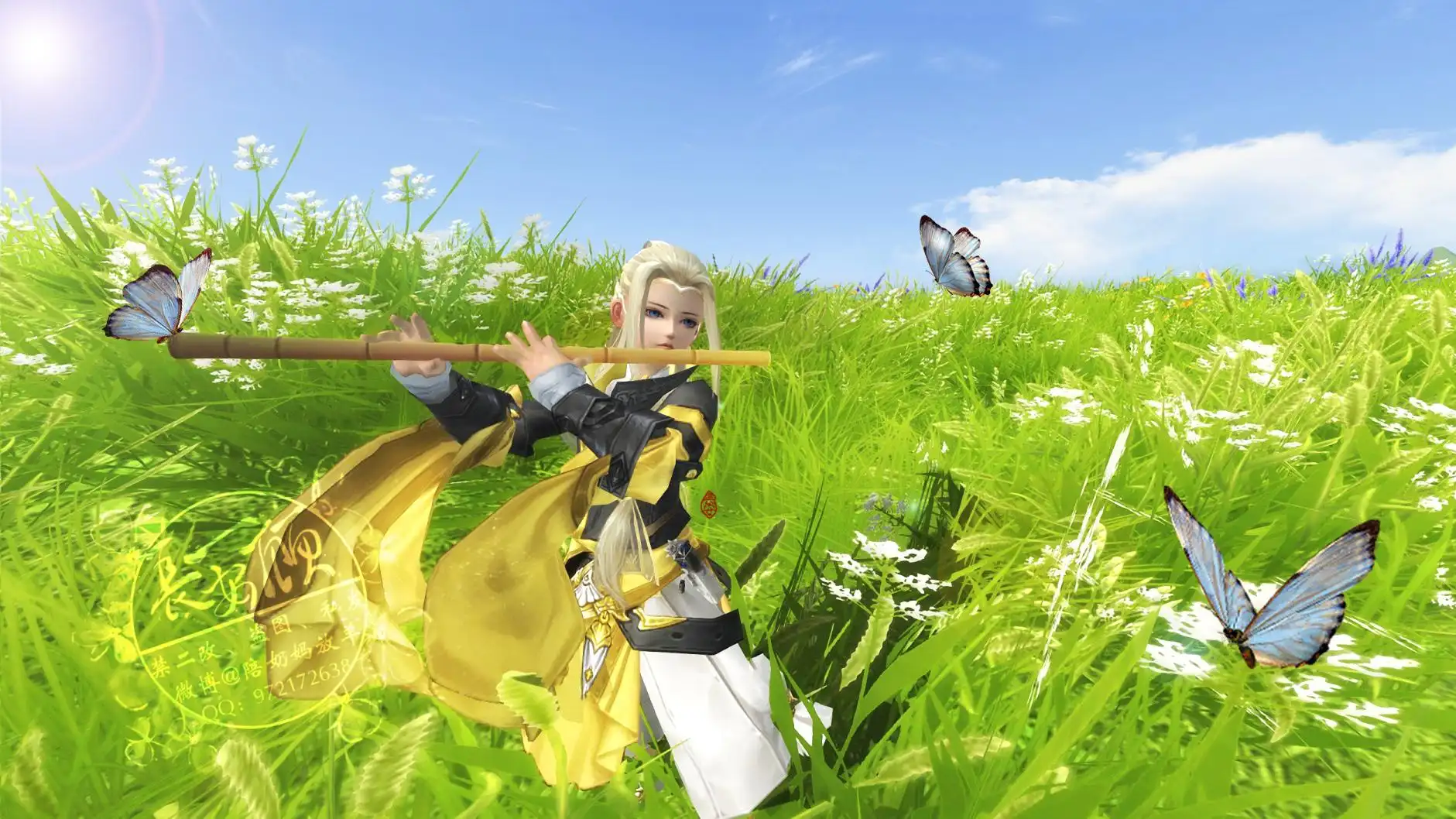
大草原是有蝴蝶的,但是这张图没有截到,所以准备P几只蝴蝶上去
先找到蝴蝶素材,不会抠图的新手可以找免抠的PNG素材
拖进PS,调整位置大小,戳上自己的水印或者ID,完成~
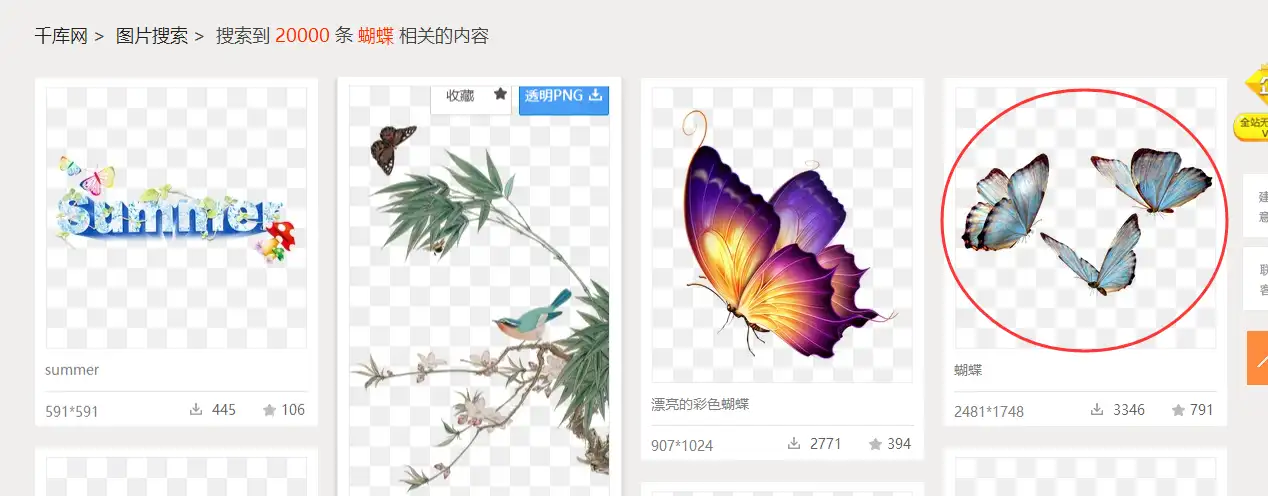
关于PNG素材哪里找,作为美工我自己有很多平时积累和别人分享的素材
但是一般小伙伴是不会大量存这些东西的,这里推荐一下“千库网”,可以免费下载很多PNG素材,直接搜素关键字就可以啦
最右边就是我这次用的素材啦
麻麻再也不用担心我截不到花花的技能特效了 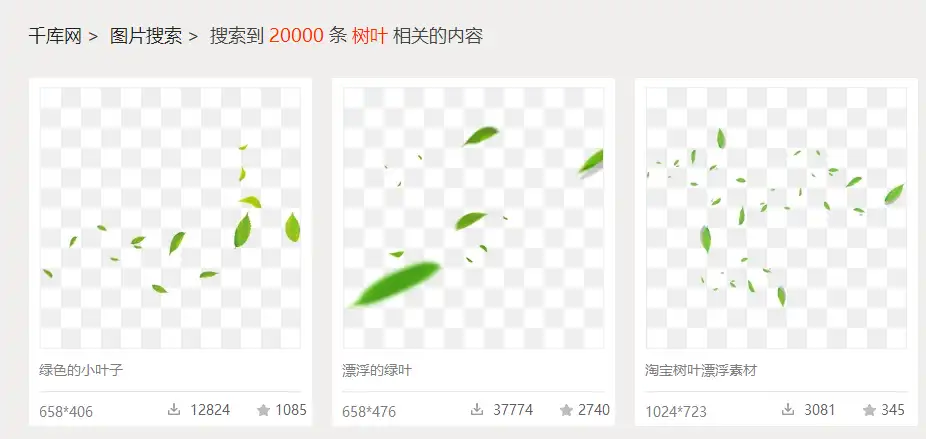
阴山大草原的小白教程就到这啦
以后会继续更新一些教程哒
同好留言 · 0
写留言